

الرئيسية » مقالات » مقالاتي

مواضيع

كيفية تغيير عنوان البريد الالكتروني في gmail

تغيير العنوان في بريد Gmail الإلكتروني أمر مستحيل ، كما هو الحال في الخدمات الأخرى المعروفة. ولكن يمكنك دائمًا تسجيل صندوق بريد جديد وإعادة التوجيه إليه. ترجع استحالة إعادة تسمية البريد إلى حقيقة أنك ستعرف العنوان الجديد فقط ، وسيواجه المستخدمون الذين يريدون إرسال الرسالة إليك خطأً أو سيرسلون الرسالة إلى الشخص الخطأ. لا يمكن لخدمات البريد القيام بإعادة التوجيه التلقائي. يمكن القيام بذلك فقط من قبل المستخدم.

إن تسجيل البريد الجديد ونقل جميع البيانات من الحساب القديم يعادل بالفعل تغيير اسم الصندوق. الشيء الرئيسي هو تحذير المستخدمين الآخرين أن لديك عنوانًا جديدًا ، حتى لا يكون هناك أي سوء فهم في المستقبل.

محتوى

نقل المعلومات إلى Gmail جديد

كما سبق ذكره ، لتغيير عنوان Jimail دون خسائر كبيرة ، تحتاج إلى القيام بنقل البيانات الهامة وإنشاء إعادة توجيه إلى صندوق بريد إلكتروني جديد. هناك عدة طرق للقيام بذلك.

الأسلوب 1: استيراد البيانات مباشرة

بالنسبة لهذه الطريقة ، ستحتاج إلى تحديد البريد الذي تريد استيراد البيانات به مباشرة.

اقرأ أيضا: قم بإنشاء بريد إلكتروني على gmail.com

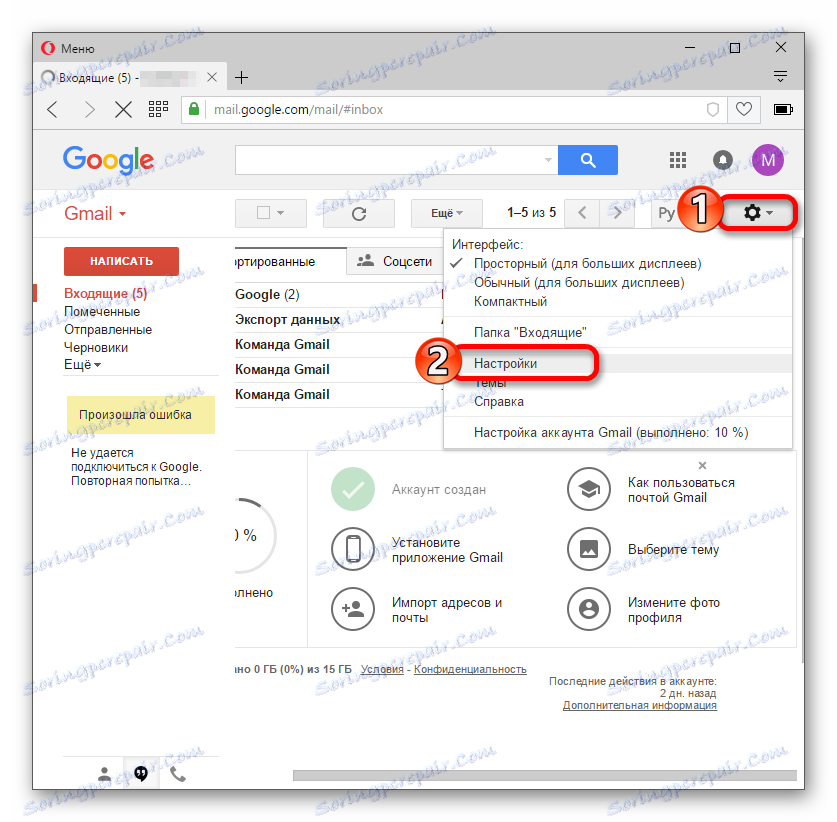
مسار إعدادات حساب البريد الإلكتروني

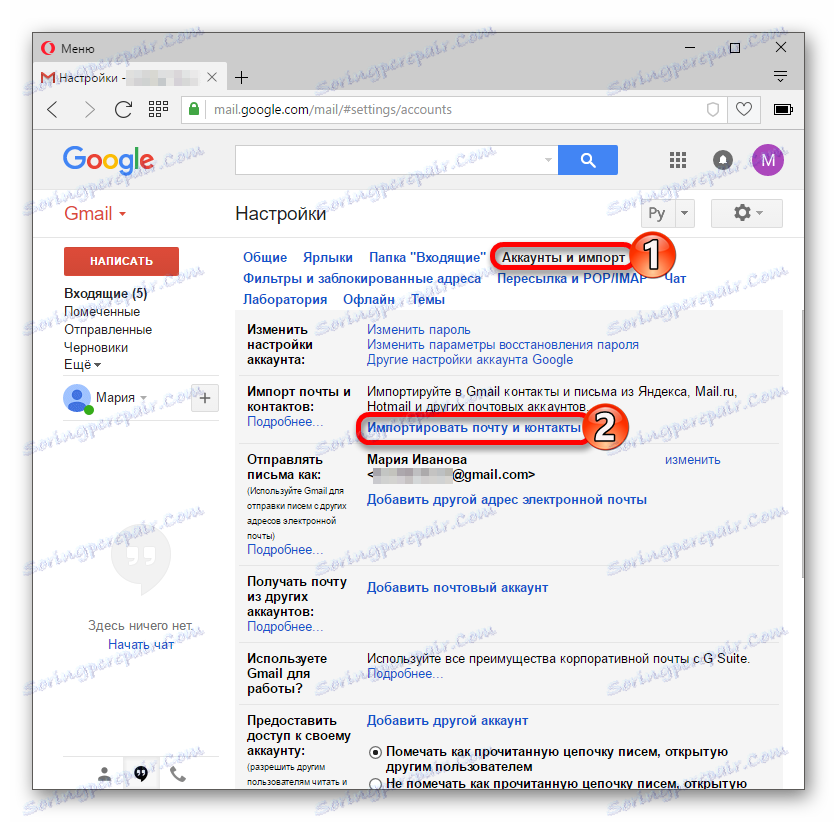
استيراد البيانات من البريد الإلكتروني القديم إلى Gmail

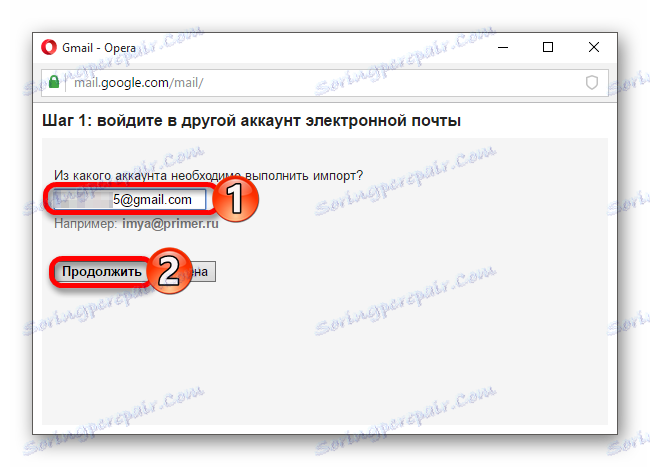
تسجيل الدخول إلى حساب Gmail آخر

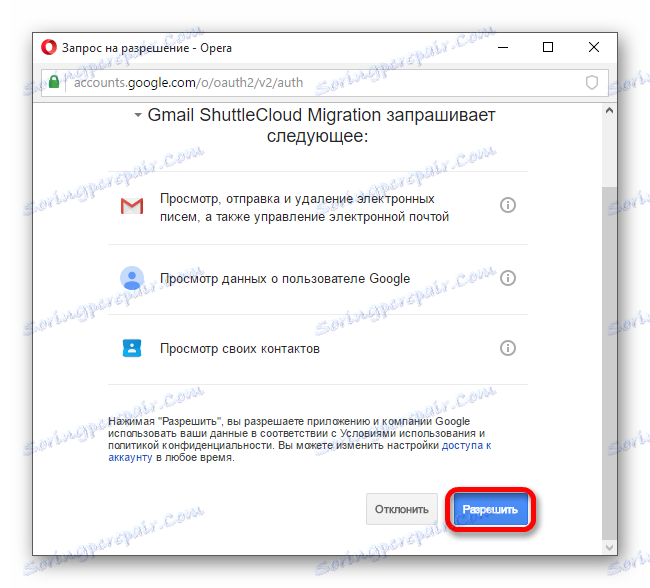
طلب السماح بالوصول إلى البريد الإلكتروني

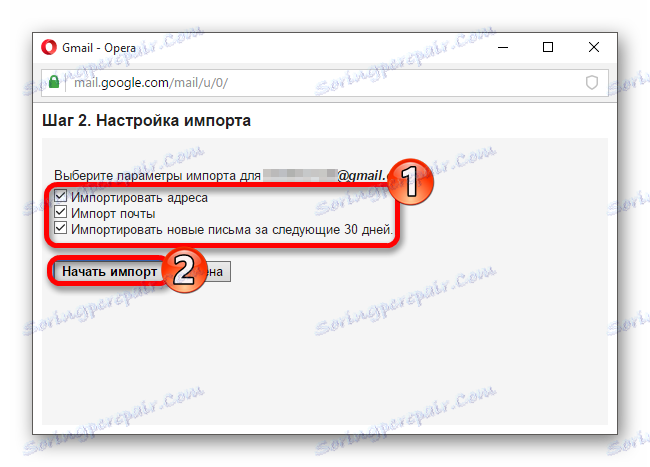
إعداد استيراد بريد Gmail القديم

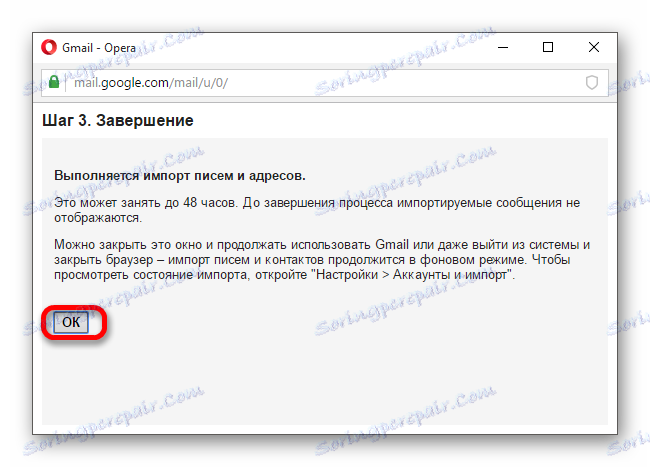
اكتمال استعادة البيانات في Gmail

  1. قم بإنشاء بريد جديد على Jimail.
  2. انتقل إلى البريد الجديد وانقر على رمز الترس في الجانب العلوي الأيسر ، ثم انتقل إلى "الإعدادات" .
  3. انتقل إلى علامة التبويب "الحساب والاستيراد" .
  4. انقر فوق استيراد البريد وجهات الاتصال .
  5. في النافذة المفتوحة ، سيُطلب منك إدخال عنوان البريد الذي تريد استيراد جهات الاتصال والحروف منه. في حالتنا ، من البريد القديم.
  6. ثم انقر فوق "متابعة" .
  7. عند اكتمال الاختبار ، استمر مرة أخرى.
  8. في نافذة أخرى ، سيُطلب منك تسجيل الدخول إلى حسابك القديم.
  9. توافق على الوصول إلى الحساب.
  10. انتظر حتى اكتمال الفحص.
  11. بمناسبة العناصر التي تحتاجها وتأكيدها.
  12. الآن ، ستكون بياناتك متوفرة بعد فترة قصيرة في بريد جديد.

الطريقة 2: إنشاء ملف بيانات

يتضمن هذا الخيار تصدير جهات الاتصال والحروف إلى ملف منفصل ، والذي يمكنك استيراده إلى أي حساب بريد.

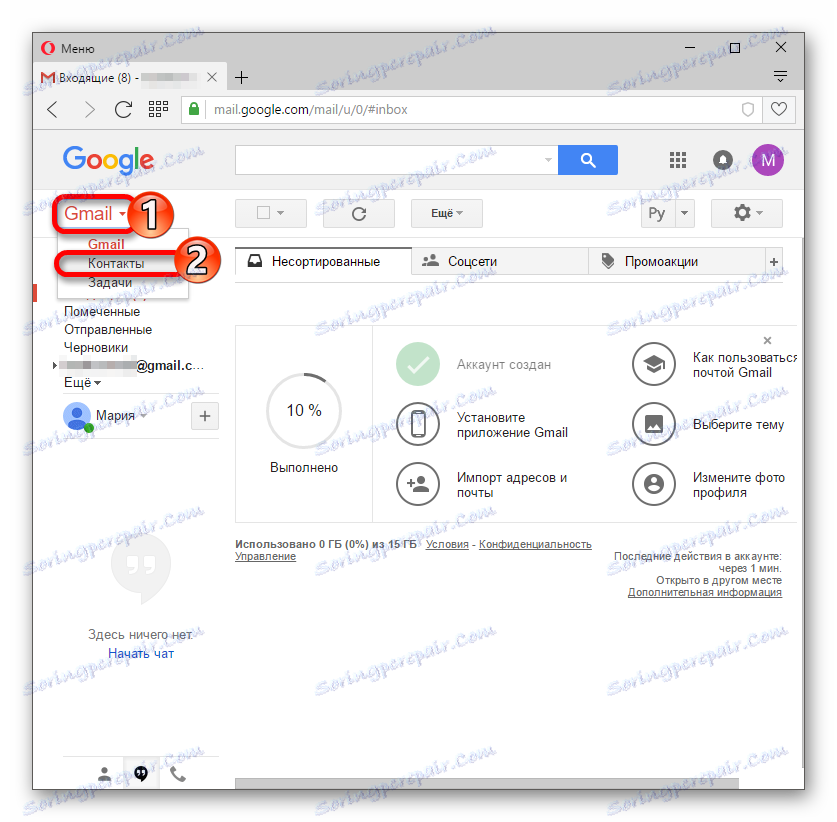
المسار لتصدير الإعدادات لجهات الاتصال

تصدير جهات الاتصال في تصميم جديد

تصدير البيانات إلى ملف منفصل

  1. انتقل إلى صندوق البريد القديم الخاص بك.
  2. انقر على رمز "Gmail" وحدد "جهات الاتصال" من القائمة المنسدلة.
  3. انقر فوق الرمز مع ثلاثة أشرطة عمودية في الزاوية اليسرى العليا.
  4. انقر على "المزيد" وانتقل إلى "تصدير" . في التصميم المحدّث ، هذه الميزة غير متوفرة حاليًا ، لذا ستتم مطالبتك بالانتقال إلى الإصدار القديم.
  5. افعل نفس الشيء في النسخة الجديدة.

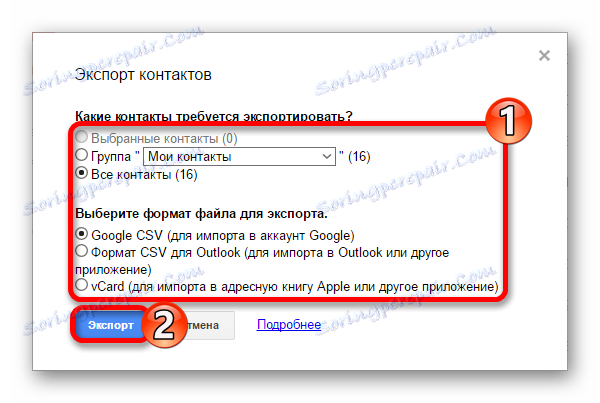
تكوين تصدير جهة الاتصال

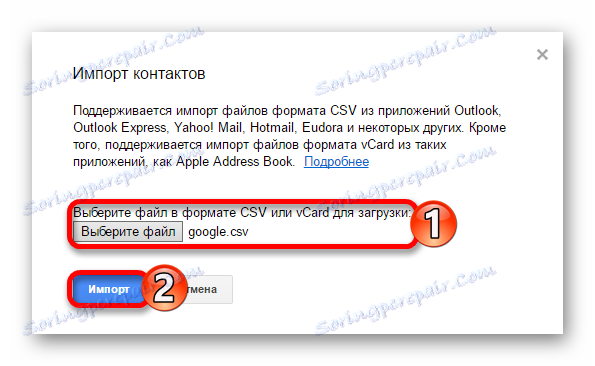
استيراد جهات اتصال Google إلى حساب جديد

اكتمل الاستيراد

  1. حدد الخيارات المطلوبة وانقر على "تصدير" . سيتم تحميل ملف إلى جهاز الكمبيوتر الخاص بك.
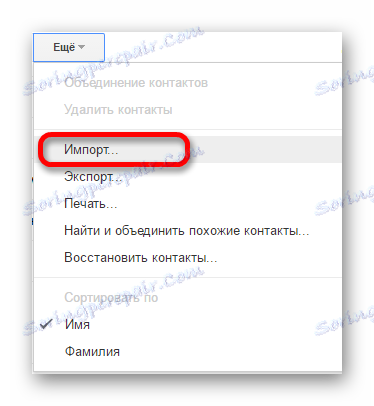
  2. الآن ، في الحساب الجديد ، انتقل إلى "Gmail" - "جهات الاتصال" - "المزيد" - "استيراد" .
  3. قم بتنزيل المستند مع بياناتك ، واختر الملف المطلوب واستوردها.

كما ترون ، لا شيء معقد في هذه الخيارات. اختر النوع الأنسب لك.

الفئة: مقالاتي | أضاف: ياسين (2018-12-16)
مشاهده: 87 | الترتيب: 0.0/0
مجموع التعليقات: 0
avatar